
Enregistrer des vidéos X sur tous vos appareils
Twitter (X) permet de partager et de regarder facilement des vidéos, mais la plupart des publications ne proposent pas de bouton direct « Enregistrer la vidéo ». Que vous souhaitiez conserver un tutoriel, un extrait d’actualité ou un moment mémorable pour le regarder hors ligne, un Telecharger Video Twitter offre une solution simple. Avec XSaveClip, vous pouvez télécharger les vidéos publiques prises en charge directement depuis votre navigateur web. Aucun logiciel supplémentaire, aucune extension de navigateur et aucune application mobile tierce ne sont nécessaires.

Type d’image : Illustration claire présentant un téléphone et un ordinateur, un lien de publication X copié et le processus de téléchargement avec XSaveClip. Objectif : Aider les lecteurs à comprendre le processus en un coup d’œil. Texte alternatif : Comment télécharger des vidéos Twitter X sur iPhone, Android et PC avec XSaveClip
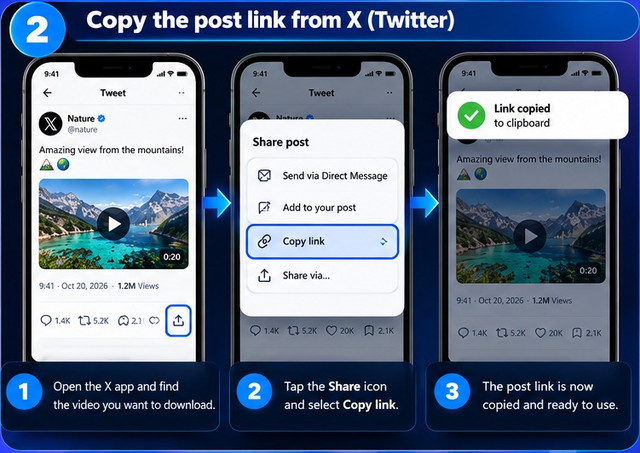
Aperçu rapide : le processus en 3 étapes Télécharger une vidéo avec XSaveClip se fait en trois étapes simples :
Copier le lien de la publication : Ouvrez la publication contenant la vidéo sur X et copiez son lien. Coller le lien et télécharger : Accédez au Twitter Video Downloader XSaveClip, collez le lien dans le champ prévu à cet effet, puis cliquez sur « Télécharger ». Enregistrer le fichier : Choisissez l’une des qualités vidéo disponibles et enregistrez le fichier sur votre appareil.
Les résolutions disponibles dépendent de la publication d’origine et des options de téléchargement proposées par l’outil.
Type d’image : Capture d’écran réelle de l’interface du téléchargeur XSaveClip. Éléments à afficher : Le champ de saisie de l’URL et le bouton « Télécharger ». Utilisez l’interface réelle du site, et non une capture d’écran fictive. Texte alternatif : Champ de saisie et bouton Télécharger du Twitter Video Downloader XSaveClip
Comment utiliser un Twitter Video Downloader sur iPhone (iOS)
Vous pouvez télécharger les vidéos prises en charge sur un iPhone avec Safari, sans installer d’application supplémentaire.
Étape 1 : Copier le lien de la publication depuis l’application X
Ouvrez l’application X sur votre iPhone. Recherchez la publication contenant la vidéo que vous souhaitez enregistrer. Appuyez sur l’icône de partage située sous la publication. Sélectionnez « Copier le lien ».
Le lien de la publication est maintenant prêt à être utilisé dans votre navigateur.
Étape 2 : Télécharger la vidéo dans Safari
Ouvrez Safari et accédez au Twitter Video Downloader XSaveClip. Appuyez sur le champ de saisie, puis sélectionnez « Coller ». Appuyez sur « Télécharger » pour traiter le lien. Choisissez la résolution souhaitée parmi les options disponibles. Confirmez le téléchargement si Safari vous demande une autorisation.
Seuls les formats et les résolutions disponibles pour cette publication seront proposés.
Étape 3 : Retrouver la vidéo téléchargée sur iPhone
Safari enregistre généralement les fichiers téléchargés dans l’emplacement « Téléchargements » configuré sur votre iPhone. Pour retrouver votre vidéo :
Ouvrez l’application Fichiers. Appuyez sur « Parcourir ». Ouvrez le dossier « Téléchargements » dans iCloud Drive ou « Sur mon iPhone », selon vos réglages. Recherchez la vidéo téléchargée, puis appuyez dessus pour la lire.
Pour plus d’informations, consultez le guide Apple consacré à la recherche des téléchargements sur iPhone.

Type d’image : Capture d’écran réelle de l’application Fichiers sur iPhone ou illustration pédagogique clairement identifiée. Éléments à afficher : Le chemin « Parcourir → Téléchargements », avec un fichier vidéo téléchargé visible. Texte alternatif : Comment retrouver une vidéo Twitter téléchargée dans le dossier Téléchargements de l’iPhone
Astuce : transférer une vidéo téléchargée vers Photos Pour transférer la vidéo dans l’application Photos, ouvrez le fichier dans l’application Fichiers, puis appuyez sur « Partager ». Sélectionnez « Enregistrer la vidéo » si cette option est disponible. Si elle n’apparaît pas, conservez le fichier dans l’application Fichiers et vérifiez si le format vidéo est compatible avec Photos.
Comment utiliser un Twitter Video Downloader sur Android
Sur Android, vous pouvez télécharger les vidéos prises en charge avec Chrome ou un autre navigateur web compatible.
Étape 1 : Copier le lien de la publication
Ouvrez l’application X sur votre téléphone Android. Recherchez la publication contenant la vidéo. Appuyez sur l’icône de partage. Sélectionnez « Copier le lien ».
Étape 2 : Télécharger la vidéo
Ouvrez Google Chrome ou votre navigateur préféré. Accédez au Twitter Video Downloader XSaveClip. Collez l’URL de la publication dans le champ de saisie. Appuyez sur « Télécharger ». Choisissez la résolution souhaitée parmi les options disponibles, puis lancez le téléchargement.
Étape 3 : Retrouver votre vidéo
Une fois le téléchargement terminé :
Appuyez sur la notification de téléchargement si elle apparaît, ou ouvrez votre gestionnaire de fichiers. Ouvrez le dossier « Téléchargements ». Recherchez votre fichier vidéo, puis ouvrez-le.
Vous pouvez également consulter l’aide Android de Google pour gérer les fichiers téléchargés. Selon votre appareil et vos réglages, les vidéos téléchargées peuvent aussi apparaître dans votre galerie ou dans Google Photos.
Comment utiliser un Twitter Video Downloader sur PC et Mac
Les navigateurs de bureau facilitent le téléchargement des vidéos prises en charge et permettent de retrouver rapidement les fichiers enregistrés.
Étape 1 : Copier l’URL de la publication
Ouvrez Chrome, Edge, Firefox, Safari ou un autre navigateur. Accédez à X et recherchez la publication contenant la vidéo. Copiez l’URL depuis la barre d’adresse du navigateur, ou utilisez le menu de partage de la publication et sélectionnez « Copier le lien de la publication » si cette option est disponible.
Étape 2 : Traiter et enregistrer la vidéo
Ouvrez le Télécharger Vidéo Twitter XSaveClip dans un nouvel onglet. Collez le lien dans le champ de saisie avec Ctrl + V sous Windows ou Cmd + V sur Mac. Cliquez sur « Télécharger ». Sélectionnez l’une des résolutions vidéo disponibles. Enregistrez le fichier lorsque le navigateur vous le demande.
Selon les réglages de votre navigateur, le fichier sera généralement enregistré dans le dossier « Téléchargements » par défaut. Votre navigateur peut également vous demander où enregistrer le fichier.
Comment Télécharger Les Diffusions en direct Twitter (X)
Les diffusions en direct sur X fonctionnent différemment des publications vidéo classiques. La possibilité de télécharger une diffusion dépend de sa configuration technique et de la disponibilité d’un enregistrement. Diffusions en direct actives et rediffusions terminées
Diffusions en direct actives : Lors de nos tests, XSaveClip a réussi à télécharger une diffusion en direct en cours. Cependant, les résultats peuvent varier, car les diffusions en direct utilisent des méthodes de streaming dynamiques. Nous ne pouvons pas garantir la prise en charge de chaque diffusion active. Rediffusions terminées : Après la fin d’une diffusion, l’auteur peut laisser un enregistrement disponible dans la publication d’origine. Si la rediffusion reste publique et que X a terminé son traitement, elle peut être téléchargeable comme une vidéo classique.
Comment tester le lien d’une diffusion en direct ou d’une rediffusion
Copiez le lien de la diffusion en direct ou de la rediffusion terminée depuis X. Ouvrez le Twitter Video Downloader XSaveClip. Collez l’URL dans le champ de saisie. Cliquez sur « Télécharger ». Vérifiez si des options de téléchargement prises en charge apparaissent.
Si aucune option ne s’affiche, la diffusion peut utiliser un format non pris en charge, la rediffusion peut ne pas être publique ou X peut être encore en train de traiter l’enregistrement. Types de médias pris en charge : vidéos, GIF, images et audio Les publications X peuvent contenir différents types de médias. La meilleure méthode pour les enregistrer dépend de ce que vous souhaitez conserver. Vidéos classiques (MP4) Pour les publications vidéo prises en charge, XSaveClip propose différentes options de téléchargement afin que vous puissiez enregistrer la vidéo sur votre appareil. Les résolutions proposées dépendent de la vidéo d’origine. Une vidéo originale en basse résolution ne peut pas être transformée en véritable vidéo haute qualité en sélectionnant simplement une résolution supérieure. Commencez avec le Twitter Video Downloader XSaveClip. GIF animés X diffuse souvent les GIF animés sous la forme de courtes vidéos silencieuses. Si vous souhaitez enregistrer l’animation sous forme de vidéo, utilisez le Twitter Video Downloader XSaveClip. Si vous avez spécifiquement besoin d’un fichier .gif, utilisez le téléchargeur de GIF Twitter dédié et vérifiez les options disponibles. Le format de sortie dépend des options proposées par l’outil. Avant d’enregistrer le fichier, vérifiez son extension afin de confirmer s’il s’agit d’une vidéo MP4 ou d’un fichier GIF. Images fixes Vous pouvez souvent enregistrer des images depuis X sans utiliser de téléchargeur spécifique. Sur ordinateur, faites un clic droit sur l’image et sélectionnez « Enregistrer l’image sous… » si cette option est disponible. Sur téléphone, ouvrez l’image et consultez les options du menu de la publication ou de la feuille de partage. Selon votre appareil, votre navigateur et la manière dont l’image est affichée, une option comme « Enregistrer l’image » ou « Enregistrer dans Photos » peut apparaître. Si aucune option d’enregistrement n’est disponible, essayez d’ouvrir la publication dans votre navigateur et vérifiez les actions proposées pour l’image. Les étapes exactes peuvent varier selon l’appareil et la version de l’application. Extraction audio (MP3) Si vous avez uniquement besoin de l’audio d’une publication vidéo prise en charge, vous pouvez utiliser le Twitter MP3 Downloader XSaveClip. Cette solution est utile si vous souhaitez écouter un discours, un commentaire ou une interview sans conserver la vidéo. Suivez les options affichées par l’outil pour traiter le lien et enregistrer le fichier audio disponible.

Type d’image : Capture d’écran réelle des résultats de téléchargement XSaveClip. Éléments à afficher : Les options réellement proposées par l’outil, comme les résolutions MP4 ou les options audio MP3 disponibles. N’affichez les options GIF que si elles sont réellement disponibles dans l’interface. N’incluez pas X Spaces. Texte alternatif : Résultats de téléchargement XSaveClip affichant les résolutions vidéo et formats disponibles
Résolution des problèmes courants
Le téléchargement échoue ou affiche une erreur Plusieurs problèmes peuvent empêcher le téléchargement d’une vidéo :
Le compte est privé : Les publications protégées peuvent nécessiter une authentification à laquelle un téléchargeur en ligne ne peut pas accéder. La publication n’est plus disponible : L’auteur peut avoir supprimé la publication ou l’accès peut être restreint. Le lien est incorrect : Vérifiez que vous avez copié l’URL de la publication, et non le lien d’un profil ou d’une page.
Par exemple, une URL de publication peut ressembler à ceci : https://x.com/NASA/status/2112560723603632217/video/1?t=2 Si le lien est correct et que la publication est publique, mais que le téléchargement échoue toujours, réessayez plus tard. La vidéo est lue au lieu d’être téléchargée Dans certains cas, le navigateur ouvre la vidéo dans un nouvel onglet au lieu de l’enregistrer immédiatement.
Sur ordinateur : Si le navigateur affiche un fichier vidéo direct, faites un clic droit sur la vidéo et choisissez « Enregistrer la vidéo sous… » si cette option est disponible. Sur mobile : Revenez aux résultats du téléchargement et utilisez l’option de téléchargement proposée. Si le navigateur ouvre directement le fichier, consultez le menu des téléchargements de votre navigateur.
Les étapes exactes dépendent de votre navigateur et de la manière dont la vidéo est fournie. La vidéo téléchargée n’a pas de son Certaines vidéos sur X ne contiennent pas de son dans la publication d’origine, notamment de nombreux GIF animés et clips silencieux. Si la vidéo d’origine contient bien du son :
Vérifiez que vous avez téléchargé la bonne version. Ouvrez le fichier avec un autre lecteur multimédia, comme VLC, afin de vérifier si le problème vient de la compatibilité de lecture. Si vous avez besoin de l’audio séparément, essayez le Twitter MP3 Downloader XSaveClip, si la publication est prise en charge.
Droits d’auteur et usage équitable Avant de télécharger ou de réutiliser un contenu, respectez les droits de son créateur.
Propriété du contenu : Les créateurs peuvent conserver les droits d’auteur sur leurs vidéos, images et autres médias. Consultez la politique de droits d’auteur de X pour obtenir des informations officielles. Utilisation autorisée : Les lois sur les droits d’auteur et leurs exceptions varient selon les pays. Obtenez l’autorisation nécessaire ou assurez-vous de disposer d’une base légale valide avant de redistribuer, publier ou réutiliser le contenu. Service indépendant : XSaveClip est un outil indépendant qui n’est ni affilié à X Corp, ni sponsorisé ou approuvé par cette société.
Le téléchargement d’une publication accessible au public ne vous accorde pas automatiquement le droit de la réutiliser ou de la distribuer à des fins commerciales. Foire aux questions Puis-je télécharger des vidéos provenant de comptes X privés ? XSaveClip est destiné aux publications publiques prises en charge. Les publications privées ou protégées peuvent nécessiter un accès auquel le téléchargeur ne peut pas accéder. Quelle qualité vidéo vais-je obtenir ? Vous pouvez choisir l’une des résolutions disponibles pour la publication concernée. La qualité dépend de la vidéo source et des options proposées par XSaveClip. Sélectionner une résolution supérieure ne permet pas de restaurer les détails absents de la vidéo d’origine. Dois-je installer un logiciel ou une extension de navigateur ? Non. Aucun logiciel supplémentaire ni aucune extension de navigateur ne sont nécessaires. Vous pouvez utiliser XSaveClip depuis un navigateur compatible sur votre téléphone ou votre ordinateur. Puis-je télécharger des GIF Twitter au format GIF ? XSaveClip propose un téléchargeur Twitter dédié aux GIF animés. Ouvrez l’outil, collez le lien de la publication et vérifiez les options de téléchargement disponibles. Si vous avez besoin d’un fichier .gif plutôt que d’une vidéo MP4, vérifiez que le format GIF est proposé avant de l’enregistrer. Puis-je extraire l’audio d’une vidéo Twitter ? Pour les publications prises en charge, utilisez le Twitter MP3 Downloader XSaveClip et suivez les options disponibles pour enregistrer l’audio. Puis-je télécharger une diffusion en direct depuis X ? Lors de nos tests, le téléchargement d’une diffusion en direct active a été possible. Cependant, la prise en charge peut varier selon la configuration de la diffusion. Les rediffusions terminées peuvent également être téléchargeables lorsqu’elles restent publiques et sont prises en charge par l’outil.
Conclusion
Télécharger des vidéos depuis X est simple lorsque vous disposez du bon lien de publication. Que vous utilisiez un iPhone, un téléphone Android, un PC Windows ou un Mac, XSaveClip vous permet de traiter les publications publiques prises en charge directement depuis votre navigateur, sans installer de logiciel supplémentaire. Prêt à commencer ? Copiez le lien de la publication et accédez au Twitter Video Downloader XSaveClip pour découvrir les options de téléchargement disponibles. Métadonnées SEO — ne pas publier dans le corps de l’article Méta-titre : Comment télécharger des vidéos Twitter (X) sur iPhone, Android et PC Méta-description : Découvrez comment télécharger des vidéos Twitter (X) sur iPhone, Android et PC avec XSaveClip. Enregistrez des vidéos MP4 directement depuis votre navigateur. Slug suggéré : telecharger-videos-twitter URL canonique : Utilisez l’URL exacte de l’article publié et respectez la convention du site concernant les slashs finaux. Si les slashs finaux sont utilisés : https://xsaveclip.com/fr/blog/telecharger-videos-twitter