
إذا كنت تبحث عن طريقة تحميل فيديو تويتر أو تحميل فيديو من تويتر لمشاهدته لاحقًا، يمكنك استخدام XSaveClip للتحقق من خيارات التنزيل المتاحة للمنشورات العامة المدعومة. انسخ رابط المنشور والصقه في الأداة من متصفحك، ثم راجع الوسائط التي يمكن الوصول إليها.
قد تختلف الخيارات المتاحة بحسب المنشور والوسائط التي يعرضها المصدر. لا تحتاج إلى تثبيت برنامج أو إضافة للمتصفح، لكن المنشورات الخاصة أو المحذوفة أو المقيّدة قد لا تكون متاحة.
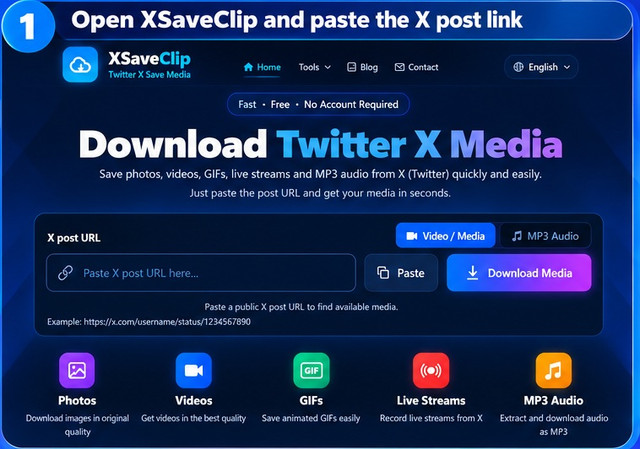
نظرة سريعة: التنزيل في 3 خطوات
يتطلب تنزيل فيديو باستخدام XSaveClip ثلاث خطوات بسيطة:
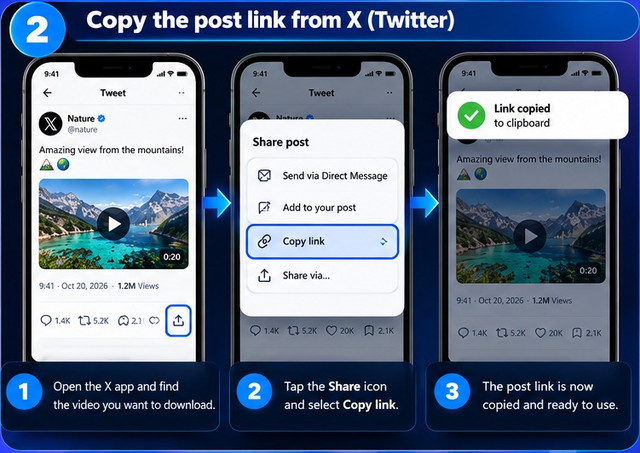
•انسخ رابط المنشور: افتح منشور X الذي يحتوي على الفيديو وانسخ رابطه.
•الصق الرابط وابدأ التنزيل: افتح أداة تنزيل فيديوهات تويتر من XSaveClip، والصق الرابط في حقل الإدخال، ثم اضغط على تنزيل.
•احفظ الملف: اختر إحدى خيارات جودة الفيديو المتاحة واحفظ الملف على جهازك.
•تعتمد الدقات المتاحة على المنشور الأصلي وخيارات التنزيل التي تعرضها الأداة.
كيفية استخدام أداة تنزيل فيديوهات تويتر على iPhone
يمكنك تنزيل الفيديوهات المدعومة على iPhone باستخدام Safari، دون الحاجة إلى تثبيت تطبيق إضافي.
الخطوة الأولى: انسخ رابط المنشور من تطبيق X
افتح تطبيق X على iPhone.
انتقل إلى المنشور العام الذي يحتوي على الفيديو.
اضغط على مشاركة، ثم اختر نسخ الرابط.
أصبح رابط المنشور جاهزًا لاستخدامه في المتصفح.
الخطوة الثانية: نزّل الفيديو باستخدام Safari
افتح Safari وانتقل إلى أداة تنزيل فيديوهات تويتر من XSaveClip.
اضغط على حقل الإدخال واختر لصق.
اضغط على تنزيل لمعالجة الرابط.
اختر الدقة التي تفضلها من الخيارات المتاحة.
أكّد التنزيل إذا طلب Safari ذلك.
لن تتوفر إلا الصيغ والدقات التي يعرضها المنشور المحدد.
الخطوة الثالثة: اعثر على الفيديو الذي نزّلته على iPhone
يحفظ Safari الملفات عادةً في مجلد التنزيلات المحدد في إعدادات iPhone. للعثور على الفيديو:
افتح تطبيق الملفات.
اضغط على استعراض.
افتح مجلد التنزيلات ضمن iCloud Drive أو على الـ iPhone، وفقًا لإعداداتك.
ابحث عن ملف الفيديو الذي نزّلته واضغط عليه لتشغيله.
لمزيد من الإرشادات، راجع دليل Apple للعثور على الملفات التي تم تنزيلها على iPhone.

نصيحة: نقل الفيديو إلى تطبيق الصور
لنقل الفيديو إلى تطبيق الصور، افتح الملف في تطبيق الملفات واضغط على مشاركة. اختر حفظ الفيديو إذا ظهر هذا الخيار. إذا لم يظهر، يمكنك إبقاء الملف في تطبيق الملفات والتحقق مما إذا كان تطبيق الصور يدعم صيغة الفيديو.
تحميل فيديو تويتر على Android
على Android، يمكنك تنزيل الفيديوهات المدعومة باستخدام Chrome أو متصفح إنترنت متوافق آخر.
الخطوة الأولى: انسخ رابط المنشور
افتح تطبيق X على هاتف Android.
انتقل إلى المنشور الذي يحتوي على الفيديو.
اضغط على مشاركة.
اختر نسخ الرابط.
الخطوة الثانية: نزّل الفيديو
افتح Google Chrome أو المتصفح الذي تفضله.
انتقل إلى أداة تنزيل فيديوهات تويتر من XSaveClip.
الصق رابط المنشور في حقل الإدخال.
اضغط على تنزيل.
اختر الدقة المفضلة من الخيارات المتاحة وابدأ التنزيل.
الخطوة الثالثة: اعثر على الفيديو
بعد اكتمال التنزيل:
اضغط على إشعار التنزيل إذا ظهر، أو افتح مدير الملفات.
افتح مجلد التنزيلات.
ابحث عن ملف الفيديو وافتحه.
يمكنك أيضًا الرجوع إلى مساعدة Google على Android لإدارة الملفات التي تم تنزيلها. وقد تظهر الفيديوهات التي نزّلتها في تطبيق المعرض أو صور Google، بحسب جهازك وإعداداته.
كيفية استخدام أداة تنزيل فيديوهات تويتر على الكمبيوتر وMac
تسهّل متصفحات الكمبيوتر تنزيل الفيديوهات المدعومة والعثور على الملفات المحفوظة.
الخطوة الأولى: انسخ رابط المنشور
افتح Chrome أو Edge أو Firefox أو Safari أو متصفحًا آخر.
انتقل إلى X وابحث عن المنشور الذي يحتوي على الفيديو.
انسخ الرابط من شريط عنوان المتصفح، أو استخدم قائمة مشاركة في المنشور واختر نسخ رابط المنشور إذا كان الخيار متاحًا.
الخطوة الثانية: عالج الفيديو واحفظه
افتح أداة تنزيل فيديوهات تويتر من XSaveClip في علامة تبويب جديدة.
الصق الرابط في حقل الإدخال باستخدام Ctrl + V على Windows أو Cmd + V على Mac.
اضغط على تنزيل.
اختر إحدى دقات الفيديو المتاحة.
احفظ الملف عندما يطلب المتصفح ذلك.
وفقًا لإعدادات المتصفح، قد يُحفظ الملف في مجلد التنزيلات الافتراضي، أو قد يسألك المتصفح عن المكان الذي تريد حفظه فيه.
كيفية تنزيل البث المباشر من X
تختلف البثوث المباشرة على X عن منشورات الفيديو العادية. وتعتمد إمكانية تنزيل البث على إعداداته التقنية وعلى توفر تسجيل له.
البث المباشر الجاري والإعادة بعد انتهائه
البث المباشر الجاري: في اختباراتنا، نجح XSaveClip في تنزيل بث مباشر كان جاريًا. لكن النتائج قد تختلف لأن البثوث المباشرة تستخدم أساليب بث ديناميكية، ولا يمكننا ضمان دعم جميع البثوث النشطة. الإعادات بعد انتهاء البث: بعد انتهاء البث، قد يُبقي صاحبه تسجيلًا متاحًا في المنشور الأصلي. إذا ظل التسجيل عامًا واكتمل X من معالجته، فقد يكون تنزيله ممكنًا مثل أي منشور فيديو عادي.
كيفية اختبار رابط بث مباشر أو إعادة
انسخ من X رابط البث المباشر أو الإعادة بعد انتهائه.
افتح أداة تنزيل فيديوهات تويتر من XSaveClip.
الصق الرابط في حقل الإدخال.
اضغط على تنزيل.
تحقق مما إذا ظهرت خيارات تنزيل مدعومة.
إذا لم تظهر أي خيارات، فقد يستخدم البث صيغة غير مدعومة، أو قد لا تكون الإعادة متاحة للعامة، أو ربما لا يزال X يعالج التسجيل.
أنواع الوسائط المدعومة: الفيديوهات وGIF والصور والصوت
قد تتضمن منشورات X أنواعًا مختلفة من الوسائط. وتعتمد طريقة حفظها على نوع المحتوى الذي تريد الاحتفاظ به.
الفيديوهات العادية (MP4)
في منشورات الفيديو المدعومة، تعرض XSaveClip خيارات التنزيل المتاحة لحفظها على جهازك. وتعتمد الدقات المتاحة على المنشور الأصلي. لا يمكن تحويل فيديو أصلي منخفض الدقة إلى فيديو أعلى جودة فعلية بمجرد اختيار دقة أكبر.
ابدأ باستخدام أداة تنزيل فيديوهات تويتر من XSaveClip.
صور GIF المتحركة
تُقدّم X كثيرًا من منشورات GIF المتحركة على هيئة مقاطع فيديو قصيرة متكررة بلا صوت. إذا أردت حفظ الحركة كفيديو، فاستخدم أداة تنزيل فيديوهات تويتر. أما إذا كنت تحتاج تحديدًا إلى ملف .gif، فاستخدم أداة تنزيل GIF من تويتر وتحقق من خيارات التنزيل المتاحة.
تعتمد صيغة الملف الناتج على الخيارات التي تعرضها الأداة. قبل الحفظ، تحقق من امتداد الملف لمعرفة ما إذا كان الناتج فيديو MP4 أم ملف GIF.
الصور الثابتة
يمكنك غالبًا حفظ الصور من X دون استخدام أداة تنزيل منفصلة. على الكمبيوتر، انقر بزر الفأرة الأيمن على الصورة واختر حفظ الصورة باسم… إذا كان هذا الخيار متاحًا. وعلى الهاتف، افتح الصورة وتحقق من الخيارات المتاحة في قائمة المنشور أو قائمة المشاركة.
قد يظهر خيار مثل حفظ الصورة أو حفظ في الصور، بحسب جهازك ومتصفحك وطريقة عرض الصورة. إذا لم يظهر خيار للحفظ، فجرّب فتح المنشور في المتصفح والتحقق من إجراءات الصورة المتاحة. تختلف الخطوات الدقيقة بحسب الجهاز وإصدار التطبيق.
استخراج الصوت (MP3)
إذا كنت تحتاج إلى الصوت فقط من منشور فيديو مدعوم، يمكنك استخدام أداة تنزيل MP3 من تويتر. قد يكون ذلك مفيدًا للاستماع إلى خطاب أو تعليق أو مقابلة دون الاحتفاظ بالفيديو.
اتبع الخيارات التي تعرضها الأداة لمعالجة الرابط وحفظ ملف الصوت المتاح.

حل المشكلات الشائعة
فشل التنزيل أو ظهور رسالة خطأ
قد تمنع عدة أمور تنزيل الفيديو:
الحساب خاص: قد تتطلب المنشورات المحمية تسجيل الدخول، وهو ما لا تستطيع أداة تنزيل عبر الإنترنت توفيره. المنشور غير متاح: ربما حُذف المنشور أو أصبح الوصول إليه مقيّدًا. الرابط غير صحيح: تأكد من نسخ رابط المنشور نفسه، لا رابط الملف الشخصي أو صفحة أخرى. قد يبدو رابط المنشور مثل المثال التالي: https://x.com/NASA/status/2112560723603632217/video/1. إذا كان الرابط صحيحًا والمنشور عامًا لكن التنزيل لا يزال يفشل، فحاول مرة أخرى لاحقًا.
تشغيل الفيديو بدلًا من تنزيله
قد يفتح المتصفح الفيديو أحيانًا في علامة تبويب جديدة بدل حفظه مباشرةً.
على الكمبيوتر: إذا عرض المتصفح ملف فيديو مباشرًا، فانقر عليه بزر الفأرة الأيمن واختر حفظ الفيديو باسم… إذا كان الخيار متاحًا. على الهاتف: ارجع إلى نتائج التنزيل واستخدم خيار التنزيل المتاح. وإذا فتح المتصفح الملف مباشرةً، فتحقق من قائمة التنزيلات في المتصفح. تختلف الخطوات الدقيقة بحسب المتصفح وطريقة تقديم الفيديو.
الفيديو الذي تم تنزيله بلا صوت
لا تحتوي بعض فيديوهات X على صوت في المنشور الأصلي، ومنها كثير من صور GIF المتحركة والمقاطع الصامتة.
تحقق من أنك نزّلت النسخة المطلوبة. افتح الملف بمشغل وسائط آخر، مثل VLC، لمعرفة ما إذا كانت المشكلة مرتبطة بتوافق التشغيل. إذا كنت تحتاج إلى الصوت منفصلًا، فتحقق من توفره باستخدام أداة تنزيل MP3، إذا كان المنشور مدعومًا.
حقوق النشر والاستخدام العادل
قبل تنزيل المحتوى أو إعادة استخدامه، احترم حقوق صاحبه الأصلي.
ملكية المحتوى: قد يحتفظ المبدعون بحقوق النشر على فيديوهاتهم وصورهم وغيرها من الوسائط. راجع سياسة حقوق النشر في X للاطلاع على الإرشادات الرسمية. الاستخدام المسموح: تختلف قوانين حقوق النشر واستثناءاتها من بلد إلى آخر. احصل على إذن أو تأكد من وجود أساس قانوني صالح قبل إعادة توزيع محتوى الآخرين أو نشره أو إعادة توظيفه. خدمة مستقلة: XSaveClip أداة مستقلة وليست تابعة لشركة X Corp أو برعايتها أو معتمدة منها. إن إمكانية الوصول إلى منشور عام لا تمنح تلقائيًا إذنًا بإعادة استخدام محتواه أو توزيعه لأغراض تجارية.
الأسئلة الشائعة حول تحميل فيديو تويتر
هل يمكنني تنزيل فيديوهات من حسابات X الخاصة؟
صُممت XSaveClip للمنشورات العامة المدعومة. قد تتطلب المنشورات الخاصة أو المحمية صلاحيات وصول لا تستطيع أداة التنزيل توفيرها.
ما جودة الفيديو الذي سأحصل عليه؟
يمكنك الاختيار من الدقات المتاحة للمنشور المحدد. وتعتمد الجودة على الفيديو الأصلي والخيارات التي تعرضها XSaveClip. اختيار دقة أعلى لا يعيد تفاصيل لم تكن موجودة في الملف الأصلي.
هل أحتاج إلى تثبيت برنامج أو إضافة للمتصفح؟
لا تحتاج إلى تثبيت برامج إضافية أو إضافات للمتصفح. يمكنك استخدام XSaveClip من متصفح متوافق على الهاتف أو الكمبيوتر.
هل يمكن تنزيل صور GIF من تويتر كملفات GIF؟
تُعرض خيارات GIF المتاحة للمنشورات المدعومة عبر أداة تنزيل GIF من تويتر. قد تظهر بعض الرسوم المتحركة كفيديو؛ تحقق من صيغة الملف قبل حفظه.
هل يمكن تنزيل الصوت من فيديو على تويتر؟
في المنشورات المدعومة، تحقق من ظهور خيار الصوت أو MP3 واتبع الخيارات المتاحة لحفظه.
هل يمكن تنزيل بث مباشر من X؟
في اختباراتنا، نجح تنزيل بث مباشر كان جاريًا، لكن الدعم قد يختلف بحسب إعدادات البث. وقد يكون تنزيل الإعادة بعد انتهاء البث ممكنًا إذا ظلت متاحة للعامة وكانت مدعومة من الأداة.
الخلاصة
يسهل تحميل فيديو تويتر عندما يكون لديك رابط المنشور الصحيح. سواء استخدمت iPhone أو هاتف Android أو جهاز Windows أو Mac، تتيح لك XSaveClip معالجة المنشورات العامة المدعومة مباشرةً من المتصفح دون تثبيت برامج إضافية.
هل تريد البدء؟ انسخ رابط المنشور وانتقل إلى أداة تنزيل فيديوهات تويتر من XSaveClip للاطلاع على خيارات التنزيل المتاحة.
بيانات SEO (لا تُنشر ضمن متن المقال)
عنوان SEO: كيفية تحميل فيديوهات تويتر (X) على iPhone وAndroid والكمبيوتر الوصف التعريفي: تعرّف على طريقة تحميل فيديو تويتر من المنشورات العامة المدعومة على iPhone وAndroid والكمبيوتر باستخدام XSaveClip عبر المتصفح، دون تثبيت تطبيق إضافي. الرابط المقترح: how-to-download-twitter-videos الرابط الأساسي: استخدم رابط المقال المنشور الفعلي واتبع تنسيق الروابط المعتمد في الموقع.
مراجع خارجية موثقة
•دعم Apple — العثور على الملفات التي تم تنزيلها على iPhone أو iPad